Présentation : Êtes-vous confronté au problème du problème grisé du travail hors ligne d’Outlook ? Ne vous inquiétez pas car vous n’êtes pas seul. Plusieurs utilisateurs d’Outlook sont confrontés au même problème. Un certain nombre de raisons peuvent être à l’origine du problème, telles que des compléments ou des fichiers de données (.OST). Dans ce blog, nous avons expliqué les raisons et comment résoudre le problème. Lisez la suite pour résoudre le problème.
Vous disposez d’options pour activer ou désactiver l’option Outlook Travailler hors ligne à partir de l’onglet Envoyer/Recevoir. Lorsque vous activez l’option, Outlook arrête automatiquement la synchronisation de la mise à jour des dossiers de boîtes aux lettres. Vous pouvez mettre à jour manuellement les dossiers en cliquant sur l’option « Mettre à jour le dossier ».
L’activation de l’option est utile lorsque la connexion au serveur est faible car vous êtes loin des notifications et des pings fréquents.
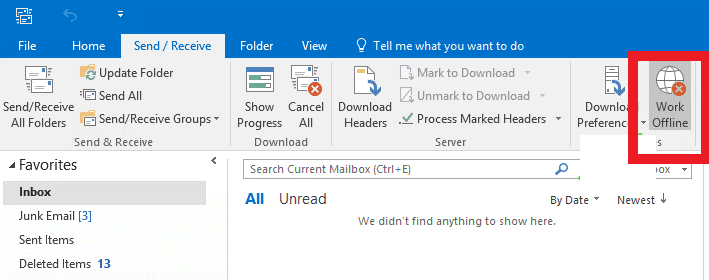
Lorsque vous activez l’option Travailler hors ligne dans la barre d’état Outlook, vous pouvez remarquer l’icône Outlook dans la barre des tâches avec une croix.
Certains utilisateurs d’Outlook ont rencontré le problème d’inactivation de « La barre d’état Outlook indique le travail hors ligne ». En d’autres termes, ils ne peuvent pas désactiver le mode Travailler hors ligne ni se reconnecter.
Facteurs pouvant être à l’origine du problème :
- Outlook est peut-être corrompu ou endommagé.
- Gérer les modules complémentaires corrompus ou incompatibles.
- Votre profil Outlook peut avoir des problèmes.
- Gros fichier OST.
- Une erreur réseau peut en être la raison.
- Option de copie Outlook inactivée.
Les étapes ci-dessous que vous pouvez envisager pour gérer le problème de travail hors ligne étant grisé :
Techniques pour résoudre les problèmes grisés du travail hors ligne dans Outlook
Solution 1 - Activer Outlook
Avez-vous confirmé l’état actif de votre Outlook ? Il est peut-être expiré ou hors service. Vous n’êtes peut-être pas membre pour activer Outlook. Vous devrez peut-être renouveler le client de messagerie Outlook.
De cette façon, vous pouvez accéder à toutes les fonctionnalités d’Outlook, y compris le travail hors ligne.
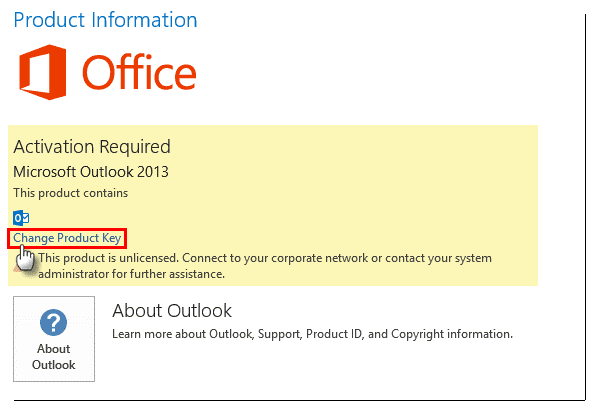
Dans le même temps, n’oubliez pas de confirmer le compte de messagerie connecté à Microsoft et le compte que vous utilisez est prêt à acheter la licence. Si votre compte rencontre un problème, Outlook peut ne pas vous autoriser à renouveler la licence.
Solution 2 - Confirmer la force ou la connectivite du reseau
En cas d’erreur réseau, les utilisateurs d’Outlook peuvent avoir du mal à quitter le mode Travailler hors ligne ou à revenir au mode en ligne. C’est pourquoi il est essentiel de confirmer que votre réseau est opérationnel. Votre système est bien connecté au serveur. La connexion devient faible en raison d’un problème de maintenance ou pour d’autres raisons.
- Confirmez que votre ordinateur est en ligne et qu’aucun pare-feu ou antivirus n’empêche les fonctions Outlook.
- Vérifiez l’accessibilité du compte e-mail dans un navigateur Web. Si la page ne se charge pas, il peut s’agir d’un problème serveur.
- Si la page se charge mais que la connexion échoue, confirmez les informations de connexion et essayez l’ancien et le nouveau mot de passe.
- Si le compte est supprimé, contactez votre administrateur.
Lisez aussi : Correction de « Option de boîte aux lettres d’importation/exportation grisée » dans Thunderbird.
Solution 3 - Mise a jour de Microsoft Outlook et Windows
Vous pouvez être confronté au problème « Travailler hors ligne grisé » si vous n’avez pas mis à jour votre Outlook depuis des années. Vous pouvez mettre à jour votre Outlook. C’est facile à faire.
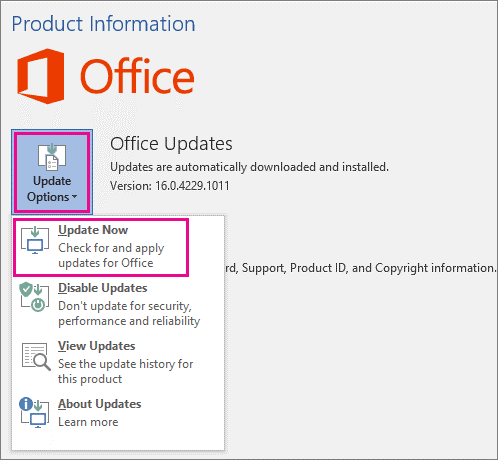
- Pour cela, naviguez dans le menu Fichier> Compte Office et choisissez les options de mise à jour pour remarquer les notifications de mise à jour.
- Après avoir remarqué les mises à jour que vous souhaitez effectuer, votre Outlook redémarrera après la mise à jour.
- Si vous souhaitez confirmer votre mise à jour Outlook , accédez au Microsoft Store.
- Vérifiez également les mises à jour Windows . Si vous remarquez un statut en attente, mettez-le à jour sur votre système.
Solution 4 - Ouvrez Outlook en mode sans echec
Vous pouvez utiliser cette option pour résoudre le problème « Travailler hors ligne grisé ». Cela aide à déterminer que le problème est dû à des compléments défectueux ou incompatibles.
Voici les étapes à suivre :
- Appuyez sur Windows + R, entrez Outlook.exe /safe , puis appuyez sur la touche Entrée pour fermer Outlook . Désormais, Outlook est ouvert en mode sans échec.
- Naviguez dans le menu Fichier> Options> Compléments.
- Dans une nouvelle fenêtre de compléments COM gérés , cliquez sur l’ onglet Aller .
- Appuyez sur OK après avoir décoché tous les compléments connectés.
- Maintenant, démarrez Outlook en mode normal pour remarquer le problème.
- Si Outlook a résolu le problème, cela indique que le problème concerne les compléments.
- Si vous souhaitez activer les compléments que vous avez téléchargés précédemment, vous pouvez les activer un par un. Cela vous aidera à savoir quel complément est à l’origine du problème.
Solution 5 - Reparer MS Office
Le problème d’Outlook Work Offline grisé peut être dû à un MS Office corrompu. Dans cette situation, vous pouvez réinstaller MS Office.
- Entrez %localappdata%\Microsoft\Outlook en appuyant sur Windows + R, puis sauvegardez le fichier OST.
- Dans le Panneau de configuration, ouvrez Désinstaller un programme.
- Sélectionnez Microsoft Office et cliquez sur Modifier.
- Choisissez Réparer et suivez les instructions affichées.
- Après redémarrage, ouvrez Outlook et vérifiez si l’option Travailler hors ligne est encore grisée.
- Si la réparation échoue, réinstallez Outlook.
Solution 6 - Creer un nouveau compte
Comme nous l’avons mentionné dans l’article précédent, le problème peut survenir en raison d’ Outlook endommagé ou corrompu. Il est donc nécessaire de créer un nouveau profil. Avant de créer un nouveau profil, n’oubliez pas de copier les données OST et de supprimer l’ancien fichier OST.
Voici les étapes que vous pouvez suivre :
- Panneau de contrôle d’accès.
- Localisez Mail et cliquez sur l’onglet.
- Fournissez un nom de profil unique, appuyez sur OK après avoir sélectionné Afficher les profils> Ajouter.
- Connectez votre email au nouveau profil
- Configurez le nouveau profil comme profil par défaut et redémarrez Outlook.
- Désormais, le problème peut être résolu.
Les mots de la conclusion !
Outlook prend en charge deux types de formats de fichiers pour stocker les e-mails, contacts, notes, journaux, tâches et autres éléments : OST et PST. Lorsque nous connectons Outlook à un compte Exchange Server, il enregistre les données hors ligne au format OST. Cette fonctionnalité permet de travailler hors ligne, mais les fichiers OST peuvent devenir inaccessibles ou corrompus.
Par conséquent, les utilisateurs suggèrent d’utiliser un programme de conversion tiers pour exporter OST vers PST. Le format PST est le format de fichier par défaut d’Outlook et peut être consulté sur n’importe quelle version d’Outlook. Un convertisseur Softaken OST en PST peut résoudre la conversion rapidement et sans perte de qualité des données.