Résumé:L’article est consacré à la façon d’exporter les données de l’archive Mimecast vers Outlook pour Windows. Le texte attire votre attention sur les solutions manuelles et automatisées pour déplacer des données sélectives. Lisez la suite pour découvrir les meilleures solutions.
Que savez-vous de Mimecast ? Vous connaissez peut-être cet outil,mais avant de discuter de la conversion,nous souhaitons donner une brève description de Mimecast.
Mimecast est une société de cybersécurité et de gestion de messagerie. Il propose divers services basés sur le cloud pour protéger les communications et les données par courrier électronique des utilisateurs. La société offre une sécurité et un archivage améliorés des e-mails. Cela garantit que les services sont adaptés au paysage numérique actuel. L’objectif principal est de protéger vos communications par courrier électronique contre les cyberattaques et les violations de données.
Fonction d’archivage Mimecast
Que savez-vous de la fonctionnalité d’archivage de Mimecast ? La solution basée sur le cloud permet l’archivage des données. Il fait partie intégrante de la gestion des e-mails,car il fournit un stockage avancé des e-mails et permet de récupérer les données historiques des e-mails en respectant les exigences de conservation spécifiques au secteur.
- Protection optimale avec le stockage dans le cloud– Que ferez-vous si vos données sont stockées sur votre ordinateur portable et que celui-ci est perdu ? Pouvez-vous récupérer les données ? Si vous avez stocké des données sur le cloud,vous les récupérerez. C’est ce qu’il propose.
- Fonctionnalité de recherche et de récupération avancée– La solution d’archivage de Mimecast dispose d’une fonction de recherche avancée pour localiser des e-mails spécifiques à l’aide de divers critères. C’est une fonctionnalité essentielle pour les organisations.
- Rétention à long terme– La fonction d’archivage de Mimecast permet la conservation à long terme des e-mails pour garantir qu’ils répondent aux objectifs de conformité.
- Économisez de l’argent sur le stockage– Il est difficile de stocker une grande quantité de données sur votre système. Cela peut ralentir la vitesse du système et augmenter le coût de stockage. L’archivage basé sur le cloud de Mimecast réduit le besoin d’une infrastructure de stockage locale étendue.
Dans l’ensemble,la fonctionnalité d’archivage de Mimecast peut être bénéfique pour les organisations de toutes tailles et de tous secteurs.
Qu’est-ce qu’Outlook pour PST ?
Après l’émergence d’Outlook par Microsoft,un grand nombre d’utilisateurs Windows sont passés à Outlook pour la gestion de leur messagerie. Non seulement les particuliers mais aussi les entreprises ont trouvé l’application utile pour la gestion des e-mails. Outlook est également un outil avancé pour stocker vos données les plus récentes et archivées. Un fichier PST peut stocker jusqu’à 50 Go de données. La capacité de stockage des données est optimale. De plus,Outlook est un utilitaire sûr à utiliser. Ses fonctionnalités de gestion et d’attribution de tâches en font un choix approprié pour les utilisateurs.
Voici une étude de cas pour laquelle les utilisateurs souhaitent déplacer Mimecast vers PST
« Nous exploitons désormais deux sociétés. Nous avons dépassé une organisation. Désormais,la sécurité et l’organisation des données constituent le plus gros problème. Nous utilisons MS Outlook pour la gestion des données. Une autre entreprise utilise Mimecast. Le problème est qu’il contient plus de 10 000 fichiers que nous souhaitons récupérer. Travailler sur deux plates-formes différentes qui ne se prennent pas en charge peut entraîner un encombrement des données et interrompre le flux de travail. Par conséquent,nous souhaitons déplacer toutes les données archivées de Mimecast vers MS Outlook. Existe-t-il une solution pour y parvenir ? »
Demande de conversion de Mimecast en PST
Que remarquez-vous dans la requête ci-dessus ? Ici,les utilisateurs souhaitent exporter Mimecast vers PST sans perdre leur intégrité. L’objectif principal est une conversion saine et sauve. Mimecast n’est pas une plateforme aussi populaire qu’Outlook pour Windows. Toutes les petites et grandes organisations ont trouvé l’application adaptée pour gérer les e-mails,les contacts et les tâches.
Pour la conversion,vous pouvez envisager la conversion des fichiers de données EML en PST avec une solution manuelle ou une solution automatisée.
Mimecast prend-il en charge le format de fichier EML ?
Oui,Mimecast prend en charge le format de fichier EML. Le format de fichier EML est compatible pour stocker les messages électroniques. Un fichier EML peut stocker un seul e-mail avec le corps du texte et les pièces jointes. Mimecast fournit la prise en charge des fichiers EML pour archiver les données.
Importation de données Mimecast vers Outlook PST
Dans cet article,nous décrivons le processus d’importation de données Mimecast vers Outlook en deux étapes. En utilisant cette méthode,vous pouvez exporter les données de l’archive Mimecast localement.
Étape 1:Exportation des données d’archive Mimecast
Remarque:Avant d’appliquer la méthode donnée,nous vous demandons de prêter attention à certains points.
Vous pouvez pratiquer cette méthode uniquement lorsque vous disposez du super-administrateur,de l’administrateur complet.
Vous disposez de cinq procédures d’exportation simultanées.
- Accédez à votre console d’administration.
- Accédez à la barre d’outils d’administrationet cliquez sur le bouton.
- Optez pour l’élément de menu Archivesou Recherches enregistrées.
- Après cela,choisissez le dossier de recherche enregistréedans le panneau de navigation. Voici l’emplacement de la recherche enregistrée.
- Maintenant,faites un clic droit sur la recherche enregistrée.
- Appuyez sur l’élément de menu Exporter la recherche.
- Sélectionnez les propriétés d’exportationtelles que le motif de l’exportation.
- Maintenant,choisissez le format EML.
Remarque:Le format de fichier par défaut de Mimecast est le format de fichier SJF pour stocker les e-mails et autres propriétés. Lorsque vous accédez au fichier Standard Journal Formatou SJF,vous pouvez remarquer tous les e-mails enregistrés au format de fichier EML.
Lorsque vous sélectionnez le fichier EML pour transférer les données de l’archive Mimecast,vous obtenez l’autorisation d’ajouter les destinataires dans l’en-tête.
- Donnez un nom unique au fichier. Si vous ne donnez pas de nom unique,l’outil enregistre automatiquement le fichier sous un nom par défaut.
Enfin,appuyez sur Enregistrer et Quitterpour terminer le processus. Au fur et à mesure que le fichier sera téléchargé,vous pourrez voir la structure de ces fichiers sous forme de tableau. L’image est donnée ici. Le format de fichier EML peut contenir un seul e-mail avec des pièces jointes. Par conséquent,il crée plusieurs fichiers EML au cours de ce processus.


Facteurs à prendre en compte lors de l’exportation de données d’archive Mimecast
Dans cette section,nous vous présentons quelques précautions à suivre lors de l’exportation de données d’archive Mimecast.
Suivi du processus d’exportation
Si vous choisissez Mimecast pour déplacer les données d’archive,vous pouvez surveiller l’ensemble du processus d’archivage. Voici les étapes que vous pouvez suivre:
- Accédez à votre console d’administrationMimecast.
- Après cela,accédez au menu de la barre d’outils d’administration.
- Maintenant,sélectionnez Archive | Exportation et mises à jourpour afficher les données exportées.
- Enfin,appuyez sur le bouton Exporter.
Lorsque le processus de conversion commence,vous pouvez remarquer les messages ci-dessous.
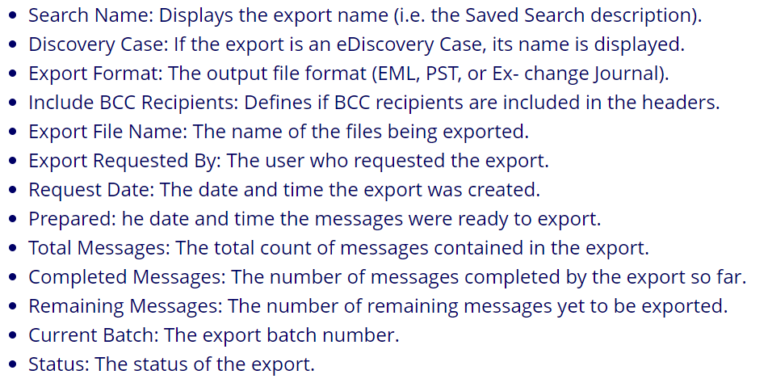
Restrictions de téléchargement de fichiers d’exportation
Savez-vous que la conversion Mimecast a certaines limites ? Si vous ne les connaissez pas,il est essentiel que vous vous y familiarisiez avant la conversion.
- Mimecast prend en charge la conversion de lots de 10 Goet chaque lot est de 2 Gomaximum. Par exemple,si votre fichier batch fait 8 Go,vous disposerez de quatre fichiers de 2 Go chacun.

- Une fois le processus de téléchargement terminé,vous pouvez télécharger le fichier en cliquant sur l’icône Enregistrer sous la barre d’état.
- Dans Mimecast,de petits fichiers peuvent être téléchargés. Si le processus de téléchargement rencontre des problèmes,l’outil affichera un message.

Annuler le processus d’exportation
Si vous remarquez le statut En attente ou En cours,vous pouvez annuler le processus d’exportation.
Étapes pour annuler le processus d’exportation
- Naviguez dans la console d’administration et choisissez la barre d’outils de l’administrateur.
- Après cela,choisissez Archive | Option d’exportation et de mise à jour.
- Maintenant,choisissez le processus d’exportation que vous souhaitez annuler.
- Enfin,appuyez sur le bouton Annuler l’exportationpour terminer le processus.
Étape 2:Importation de données Mimecast vers Outlook
Après avoir exporté les données Mimecast,vous devez convertir les données EML en PST. De cette façon,vous pouvez facilement exporter des fichiers EML. Des méthodes manuelles limitées sont disponibles pour faciliter complètement la conversion des fichiers EML vers Outlook PST. Elles peuvent entraîner une perte de données ou une conversion incomplète. Vous pouvez éviter le risque de perte de données en sélectionnant un programme de conversion tiers fiable.
Essayez Softaken convertisseur EML en PST. Il s’agit d’une application avancée pour exporter des fichiers EML sélectifs vers PST. L’application propose une conversion par lots où les utilisateurs peuvent sélectionner un ou plusieurs fichiers au format PST. La conversion par lots rend la tâche d’immigration facile et rapide. Voici la spécification du produit. Cet outil est autonome car il propose l’exportation sans MimeCast et Outlook.
Spécifications:
- Windows pris en charge:compatible avec tous les systèmes d’exploitation Windows
- Espace disque dur:nécessite quelques Mo de stockage
- RAM requise:1 Go est parfait,mais 512 Mo fonctionnent également
Fonctionnalités incroyables du programme MimeCast to PST Converter:
- Prise en charge de la conversion par lots de fichiers EML sélectifs vers Outlook PST
- Lors de la conversion,proposez l’exportation de l’intégralité des données en exportant
- Interface interactive pour terminer le processus de conversion en quelques clics
- Prise en charge de la filtration avancée pour sélectionner des fichiers EML spécifiques à convertir
- Convertir MimeCast en PST sans Outlook
Disponibilité de l’outil de conversion Mimecast en PST:
Si vous souhaitez essayer le programme Mimecast to PST Converter,vous pouvez télécharger la version démo. L’édition d’essai est la copie exacte de la version payante. Cependant,la version d’essai propose un minimum de conversion de 25 éléments.
Si vous optez pour la licence de cette application,l’application offre une conversion illimitée. Vous pouvez utiliser l’application aussi longtemps que vous le souhaitez.
Le verdict final
Le blog informatif est créé pour vous faire connaître le service Email Archive de Mimecast. Il propose une conversion étape par étape de MimeCast en PST sans perte de structure. Si vous trouvez le blog utile,vous pouvez partager vos commentaires.