概要:Outlook のオフライン作業がグレー表示される問題に対処していますか? あなたは一人ではないので、心配しないでください。数人の Outlook ユーザーが同じ問題に直面しています。アドインやデータ ファイル (.OST) など、さまざまな理由で問題が発生する可能性があります。このブログでは、問題の原因と解決方法を説明しました。問題を解決するには読み続けてください。
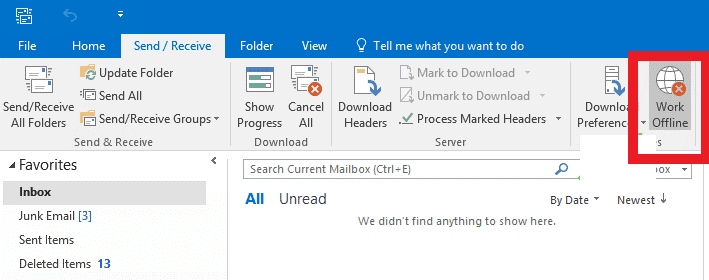
[送受信] タブには、Outlook のオフライン作業オプションを有効または無効にするオプションがあります。このオプションを有効にすると、Outlook はメールボックス フォルダーの更新の自動同期を停止します。「フォルダーを更新」オプションをクリックすると、フォルダーを手動で更新できます。
このオプションを有効にすると、頻繁な通知や pingを避けてサーバー接続が弱い場合に便利です 。
Outlook のオフライン作業がグレー表示される - 1
Outlook ステータス バーに「オフライン作業」オプションが表示されるようにすると 、タスク バーに十字マークの付いた Outlook アイコンが表示されます。
一部の Outlook ユーザーは、「Outlook ステータス バーがオフラインで動作していると表示される」という非アクティブ化の問題を経験しています。つまり、オフライン作業モードをオフにしたり、再度ログインしたりすることはできません。
問題を引き起こす可能性のある要因:-
- Outlook が破損しているか破損している可能性があります。
- 破損したアドオンまたは互換性のないアドオンへの対処
- Outlook プロファイルに問題がある可能性があります
- 大きなOSTファイル
- ネットワークエラーが原因である可能性があります
- Outlook コピー オプションが無効化されました
オフライン作業がグレー表示される問題に対処するには、以下の手順を検討してください。
Outlook でオフライン作業がグレー表示される問題を修正するテクニック
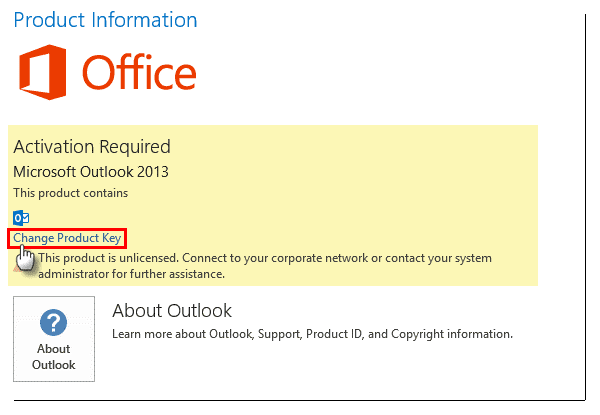
解決策 1 – Outlook をアクティブにする
Outlook のアクティブ状態を確認しましたか? 有効期限が切れているか、サービスが終了している可能性があります。Outlook をアクティブ化できるメンバーではない可能性があります。Outlook 電子メール クライアントの更新が必要になる場合があります。
このようにして、オフラインでの作業を含む Outlook のすべての機能にアクセスできます。
Outlook のオフライン作業がグレー表示される - 2
同時に、Microsoft に接続された電子メール アカウントと、使用するアカウントでライセンスを購入する準備ができていることを確認することを忘れないでください。アカウントに問題がある場合、Outlook ではライセンスの更新が許可されない場合があります。
解決策 2 – ネットワークの強度または接続性を確認する
ネットワーク エラーが発生すると、Outlook ユーザーはオフライン作業モードを終了したり、オンライン モードに戻ることが難しくなることがあります。そのため、ネットワークが動作していることを確認することが重要です。システムはサーバーに適切に接続されています。メンテナンス等により接続が弱くなります。
- そのためには、まずコンピュータがオンラインであり、ファイアウォールやウイルス対策ソフトウェアが Outlook の機能を妨げていないことを確認する必要があります。
- 電子メール アカウントのアクセス可能性を確認するには、Web ブラウザでそのアカウントを開きます。ページを読み込めない場合は、サーバーに問題がある可能性があります。待ってから問題に対処するために再試行できます。管理者に助けを求めることができます。
- ページが読み込まれてもログインできない場合にも、ログインの詳細を確認します。古いパスワードと新しいパスワードの両方を入力して、電子メールへのアクセスを試みることができます。そのうちの1つが機能している可能性があります。
- アカウントが削除されたら、何もできなくなります。この時点で、管理者に連絡できます。
解決策 3 – Microsoft Outlook と Windows を更新する
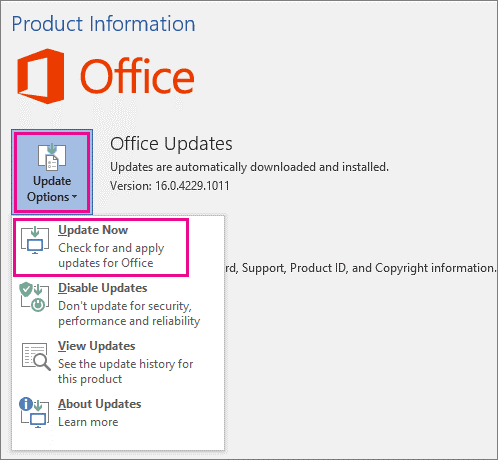
Outlook を何年も更新していない場合、「オフライン作業がグレー表示される」問題が発生する可能性があります。Outlook を更新できます。やり方は簡単です。
- このためには、[ファイル] メニュー>[Office アカウント] に移動し、[ 更新オプション]を選択して 更新通知を確認します。
- 実行したい更新があることに気付いたら、更新後に Outlook が再起動します。
Outlook のオフライン作業がグレー表示される - 3
- Outlook の更新を確認するには 、Microsoft Storeにアクセスしてください。
- Windows Update も確認してください 。保留中のステータスに気付いた場合は、システム上でそれを更新してください。
解決策 4 – Outlook をセーフ モードで開く
このオプションを使用すると、「オフライン作業がグレー表示される」問題を修正できます。これは、問題の原因が不良アドインまたは互換性のないアドインによるものであることを判断するのに役立ちます。
従うべき手順は次のとおりです。
- Windows + Rを押し 、「Outlook.exe /safe」と入力し、 Enter キーを押して Outlook を 閉じます 。現在、Outlook はセーフ モードで開いています。
- [ファイル] メニュー>[オプション]>[アドイン]に移動します 。
- マネージドCOM アドインの新しいウィンドウで、 [移動] タブをクリックします 。
- 接続されているすべてのアドインのチェックを外した後、[OK] を押します 。
- 次に、Outlook を通常モードで起動して問題を確認します 。
- Outlook で問題が解決された場合は、問題はアドインにあることを示しています 。
- 以前にダウンロードしたアドインを有効にする場合は、それらを 1 つずつアクティブにすることができます。どのアドインが問題の原因となっているかを知るのに役立ちます。
解決策 5 – MS Office を修復する
Outlook Work Offline がグレー表示される問題は、MS Office の破損が原因である可能性があります。この状況では、MS Office を再インストールできます。以下に手順を示します。
- Windows + R を押してから Return キーを押し、 「%localappdataMicrosoftOutlook」と入力します。
- OSTファイルのコピーを作成します
- [コントロール パネル]に移動した後、[プログラムのアンインストール] をクリックします 。
- ここで、 「Microsoft Office」を選択し、 「変更」タブを押します 。
- MS Office を修復する場合は、「修復」タブを選択し、次の手順に従います。
- 修復ボタンをクリックすると、システムが再起動します。今すぐ Outlook にアクセスしてください。
- Outlook で、 [オフライン作業] オプションが まだ無効になっているかどうかを確認します。
- 修復が失敗した場合は、Outlook を再インストールできます。
解決策 6 – 新しいアカウントを作成する
以前の記事で述べたように、 Outlook が破損しているために問題が発生する可能性があります。したがって、新しいプロファイルを作成する必要があります。新しいプロファイルを作成する前に、OST データをコピーし、古い OST ファイルを削除することを忘れないでください。
あなたが従うことができる手順は次のとおりです-
- コントロールパネルにアクセスします 。
- メール」 を見つけて タブをクリックします 。
- 一意のプロファイル名を指定し、 [プロファイルの表示]>[追加]を選択した後、 [OK] をクリックします 。
- メールを新しいプロファイルに接続します
- 新しいプロファイルをデフォルトのプロファイルとして設定し、Outlook を再起動します。
- これで問題は解決できます。
締めくくりの言葉!
Outlook は、電子メール、連絡先、メモ、日記、タスク、その他の要素を保存するために 2 種類のファイル形式をサポートしています。これらのファイル形式は OST と PST です。Outlook を Exchange Server アカウントに接続すると、データは OST ファイル形式でオフラインに保存されます。OST ファイル形式にはオフラインで作業できるという利点があり、サーバーの接続が確立されるとオフラインでの変更が Exchange に転送されます。この機能により、Outlook のパフォーマンスは中断されませんが、OST ファイルにアクセスできなくなる可能性があります。Outlook のオフライン作業がグレー表示になることは、Outlook ユーザーが直面する最も一般的な問題の 1 つです。さらに、Outlook OST ファイルは破損する傾向があり、Exchange Server の使用を停止するとアクセスできなくなる可能性があります。
したがって、ユーザーはサードパーティの変換プログラムを使用して OST を PST にエクスポートすることをお勧めします。Outlook のデフォルトのファイル形式は PST です。Exchange Server とは統合されていません。どのバージョンの Outlook でも PST ファイルにアクセスできます。洗練された Softaken OSTからPSTへのコンバーターは、データ品質を損なうことなく、OST ファイルから PST への変換の問題を迅速に解決できます。