Einführung
Heutzutage beherrschen Smartphones die Welt,denn mobile Geräte sind sehr wichtig für die Kommunikation,aber ohne Kontaktinformationen ist keine Kommunikation möglich. Es gibt viele Fachleute,die alle ihre Kontaktinformationen wie E-Mail-Adresse,Name,Geschäftsadresse,Bilder usw. in einer Excel-Tabelle verwalten. Wenn Sie zu den Nutzern gehören,die Excel-Tabellen zur Verwaltung von Kontaktinformationen verwenden und nun Kontakte aus Excel auf iPhone und Android importieren möchten,ist dies nicht direkt möglich.
Dies liegt daran,dass iPhone- und Android-Telefone das vCard-Format (.vcf) zum Lesen von Kontakten unterstützen. Indem Sie Excel-Dateien in VCF konvertieren,können Sie sie für Android-Geräte lesbar und zugänglich machen. Die vCard-Datei ist eine elektronische Visitenkarte und enthält alle Kontaktdaten. In diesem Artikel erklären wir Ihnen,wie Sie Excel-Kontakte am besten in Android & iPhone importieren.
Warum in VCF konvertieren,um Kontakte aus Excel auf Android / iPhone zu importieren?
- VCF-Dateien sind für verschiedene Anwendungen (Thunderbird,WhatsApp) und andere Geräte leicht zugänglich.
- VCF-Dateien sind klein und daher einfach zu verwalten.
- Die VCF-Datei enthält mehr Daten wie Logo,Bilder,digitale Signatur usw.,die Excel-Tabellen nicht speichern können.
- vCard wird mit fortschrittlichen technologiebasierten Geräten synchronisiert
Technik zum Importieren von Excel-Kontakten auf Smartphones
In diesem Abschnitt erklären wir die einfachste Methode zum Importieren von Kontakten aus Excel-Tabellen in Android & iPhone. Der gesamte Prozess ist in zwei Schritte unterteilt.
- Konvertieren Sie den Excel-Kontaktabzug in das vCard-Format
- Importieren Sie vCard-Dateien auf Android / iPhone

- Sobald die Excel-Datei hinzugefügt wurde,zeigt die Software eine Vorschau des gesamten Inhalts an.
- In der Zuordnungsoption müssen Sie die Felder aus der Excel-Tabelle auf vCard abbilden.

- Verwenden Sie danach die Schaltfläche Durchsuchen und geben Sie den Speicherort für die vCard-Datei an.
- Wählen Sie ggf. die Option „Alle vCards in einer einzigen Datei exportieren".
- Drücken Sie abschließend die Schaltfläche vCard jetzt exportieren.

Jetzt wird die Excel-Datei in das vCard-Format konvertiert. Diese Software erfordert sehr wenig Zeit und Mühe bei der Durchführung der Konvertierung.
Schritt 2. Übertragen Sie die vCard-Datei auf das Android Phone / iPhone
Da Android und iPhone das VCF-Dateiformat unterstützen,haben wir Excel-Dateien in das VCF-Dateiformat konvertiert. Jetzt ist es an der Zeit,Kontakte von Excel auf Android und iPhone zu übertragen.
Schritte zum Importieren von VCF auf ein Android-Telefon
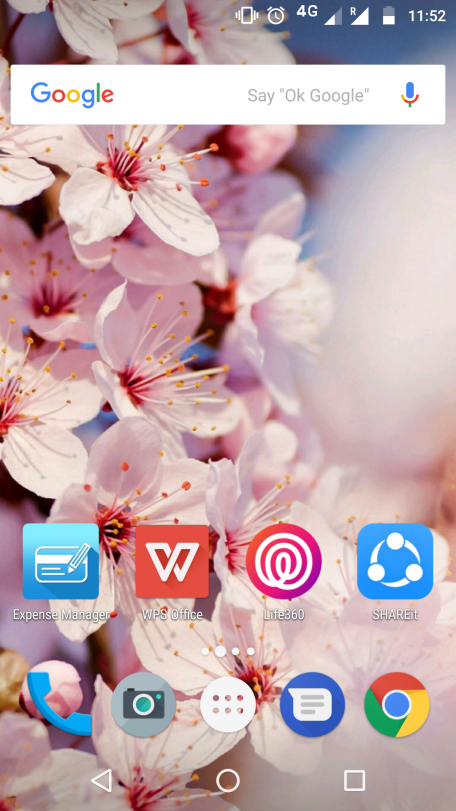
- Öffnen Sie Ihr Android-Telefon.
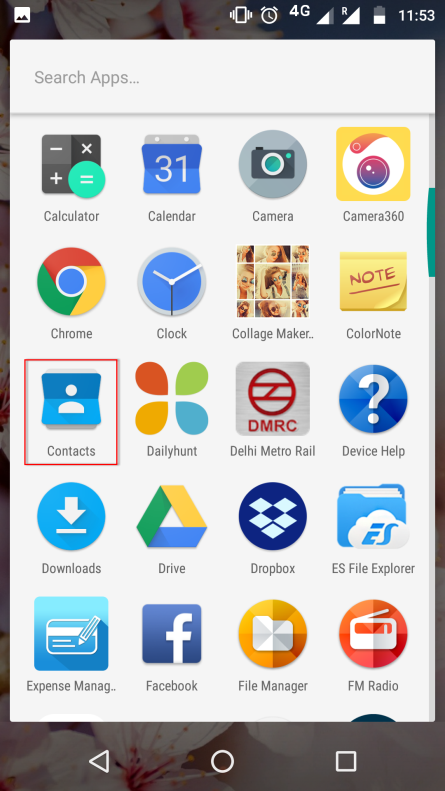
- Wählen Sie das Symbol Kontakte.
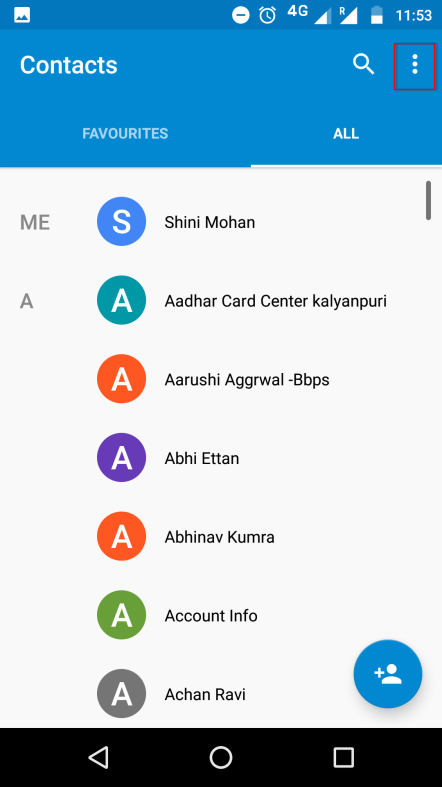
- Dadurch wird Ihre Kontaktliste angezeigt,klicken Sie auf das Symbol mit den 3 vertikalen Punkten.
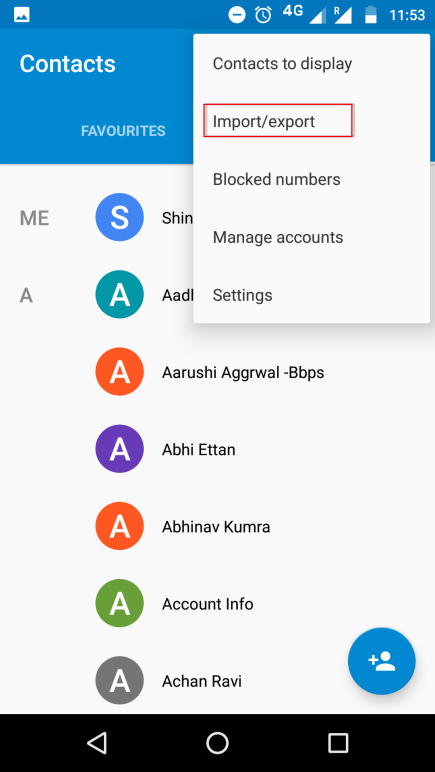
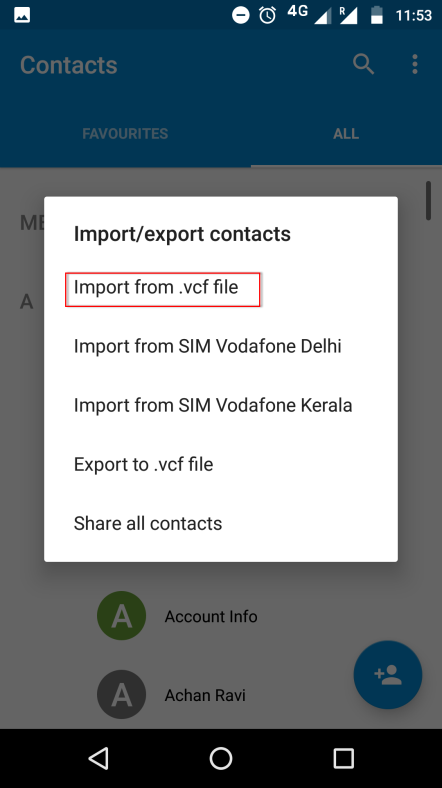
- Klicken Sie in der Menüliste auf die Option Importieren/Exportieren.
- Wählen Sie die Option Aus VCF-Datei importieren,um die Excel-Datei in das Android-Telefonbuch zu importieren.
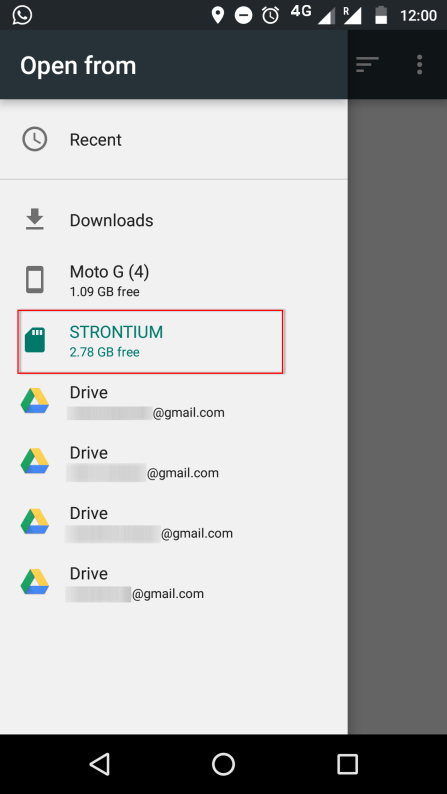
- Wechseln Sie zu dem Speicherort,an dem Sie die vCard-Datei gespeichert haben.
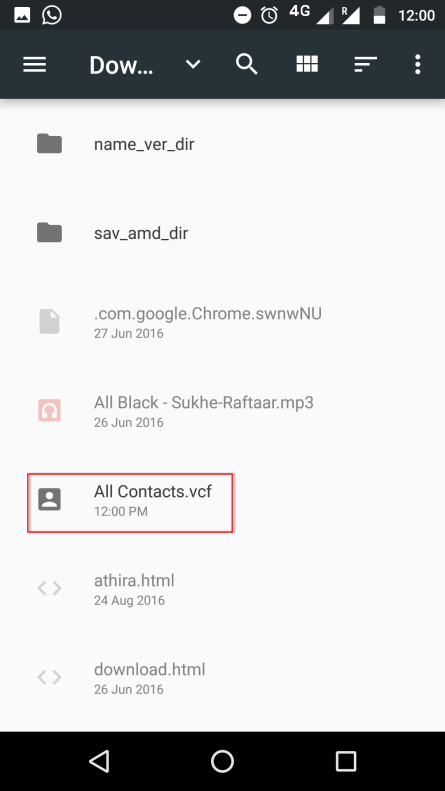
- Wählen Sie in Schritt 1 konvertierte VCF-Dateien aus,um Excel-Kontakte in Android zu importieren.
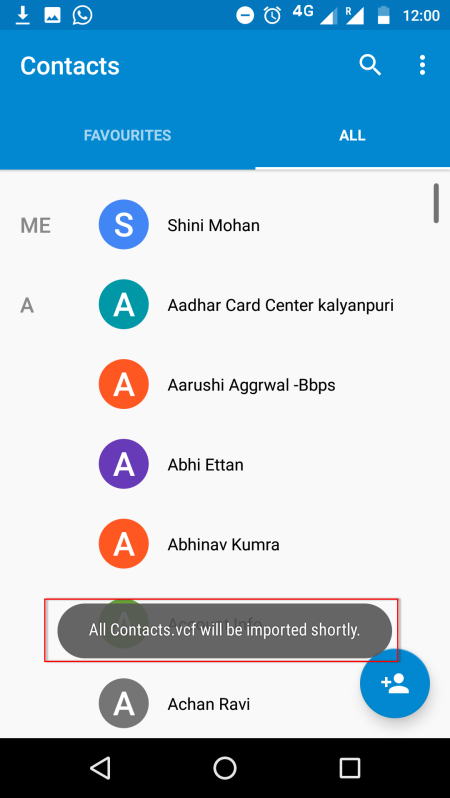
- Alle Kontakte wurden erfolgreich importiert.
Schritte zum Importieren einer VCF-Datei auf das iPhone
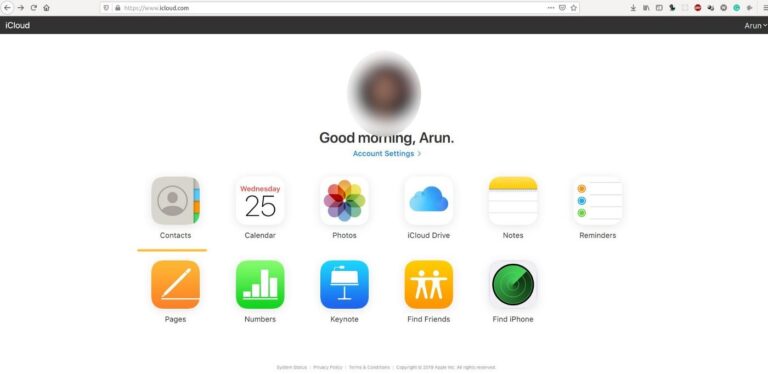
- Öffnen Sie www.icloud.com und melden Sie sich mit den Zugangsdaten an.
- Gehen Sie zu Kontakte in iCloud.
- Wählen Sie das Einstellungsmenü in der unteren rechten Ecke und wählen Sie VCF importieren.
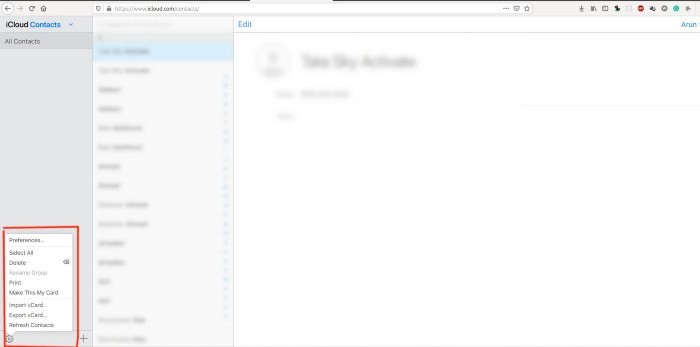
- Wählen Sie VCF-Dateien aus dem Explorer-Fenster aus und sie werden erfolgreich importiert.
Zeit zum Abschluss
Die meisten Computerbenutzer verwenden Excel-Arbeitsmappen,um ihre Kontaktinformationen zu speichern. Manchmal müssen Benutzer aus persönlichen oder geschäftlichen Gründen Excel-Kontaktinformationen auf Android und iPhone importieren. Daher haben wir uns in diesem Artikel auf einfache Möglichkeiten zum Importieren von Kontakten aus einer Excel-Arbeitsmappe auf Android und iPhone konzentriert. Das besprochene Verfahren ist sicher und erfordert nicht viel technisches Know-how,um es auszuführen. Sie können die Software ausprobieren,indem Sie eine kostenlose Testversion herunterladen.